1. Descarga la app
Lo primero: instálate la app oficial en el móvil. En las tiendas búscala como "AVIOT · Alarma tecnica".


Es gratis con tu equipo Aviot. Necesitas un iPhone con iOS 12 o superior, o un Android 8 o superior.
2. Qué hace Aviot
Aviot es una alarma técnica en la nube: vigila lo que le conectes —sondas de temperatura, humedad, CO₂ o NH₃, entradas de un cuadro eléctrico, fases, generador, batería, conexión— y te llama por teléfono en cuanto algo falla.
Quien llama es el sistema en la nube, no un equipo dentro de la nave o la sala. Por eso te llama aunque la instalación se haya quedado sin luz o sin cobertura: la llamada sale de nuestros servidores, no del cuadro.
Sirve para granjas (avícolas, porcino, vacuno), cuadros eléctricos generales, casetas de bombeo, cámaras frigoríficas, naves industriales y salas de incubación.
La app es para ver, configurar y consultar. No hace falta tenerla abierta —ni siquiera instalada— para recibir la llamada cuando salta una alarma.
3. Entrar
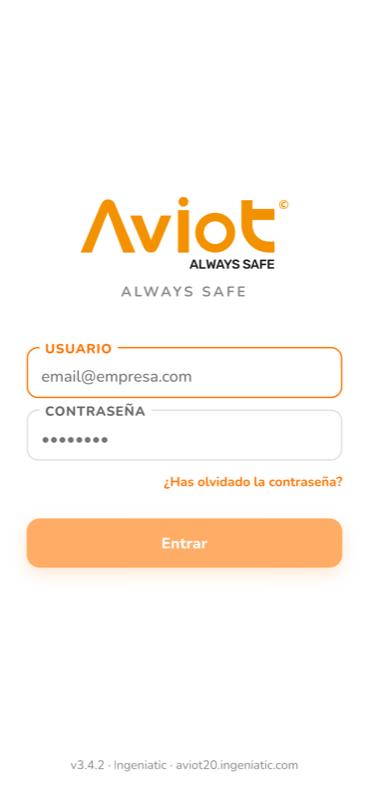
- Abre la app en el móvil.
- Escribe el correo y la contraseña que te ha dado Aviot.
- Pulsa Entrar.
Tras el primer acceso puedes activar huella dactilar o Face ID para entrar sin escribir la contraseña cada vez.
La app está en español y catalán. Cambia el idioma desde Cuenta → Idioma.
4. Tus instalaciones
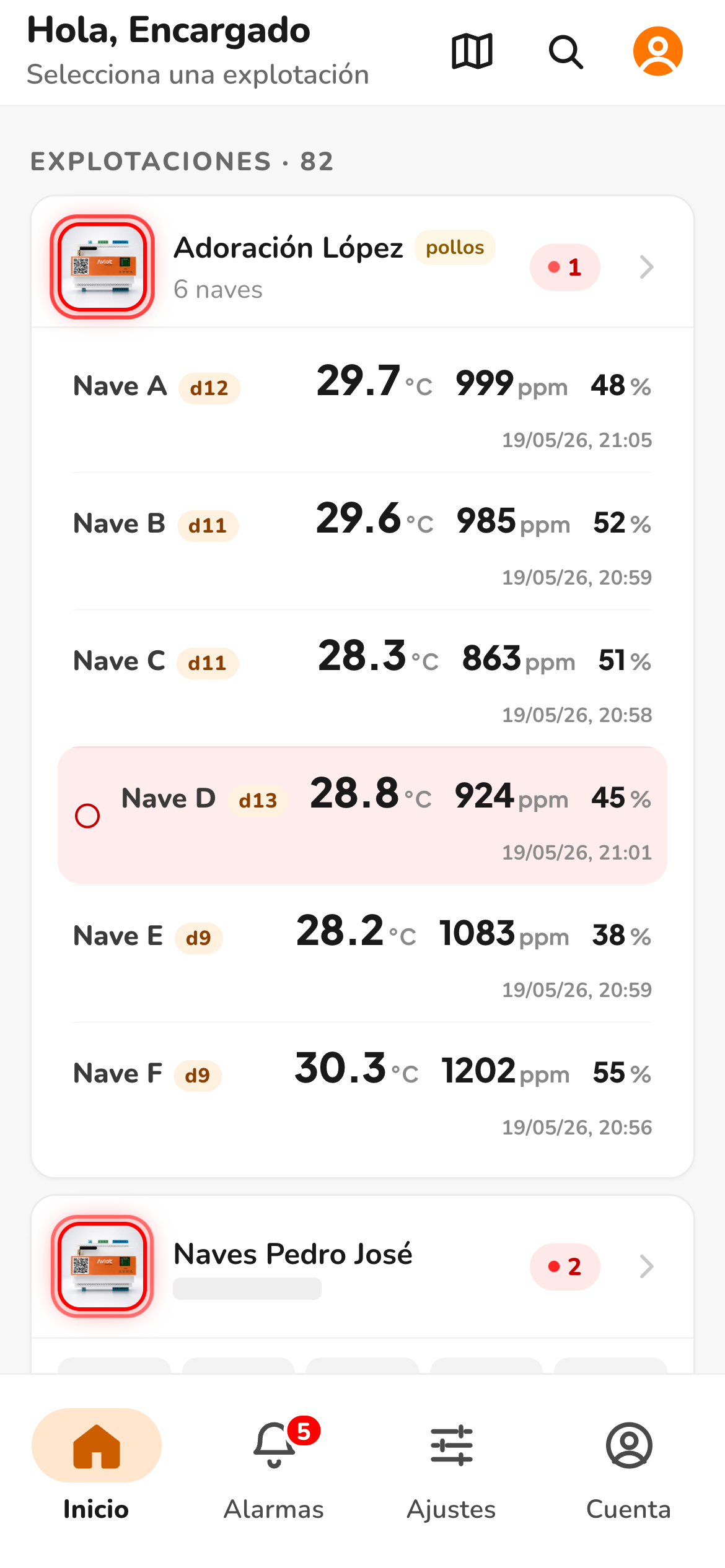
Al entrar ves la lista de tus explotaciones, cada una con su estado y un contador de alarmas activas.
Si solo tienes una instalación, entras directo a ella. Los usuarios con varias instalaciones —propietario, integradora, instalador— las ven todas en esta lista; cada usuario solo ve lo que le corresponde.
5. Mapa
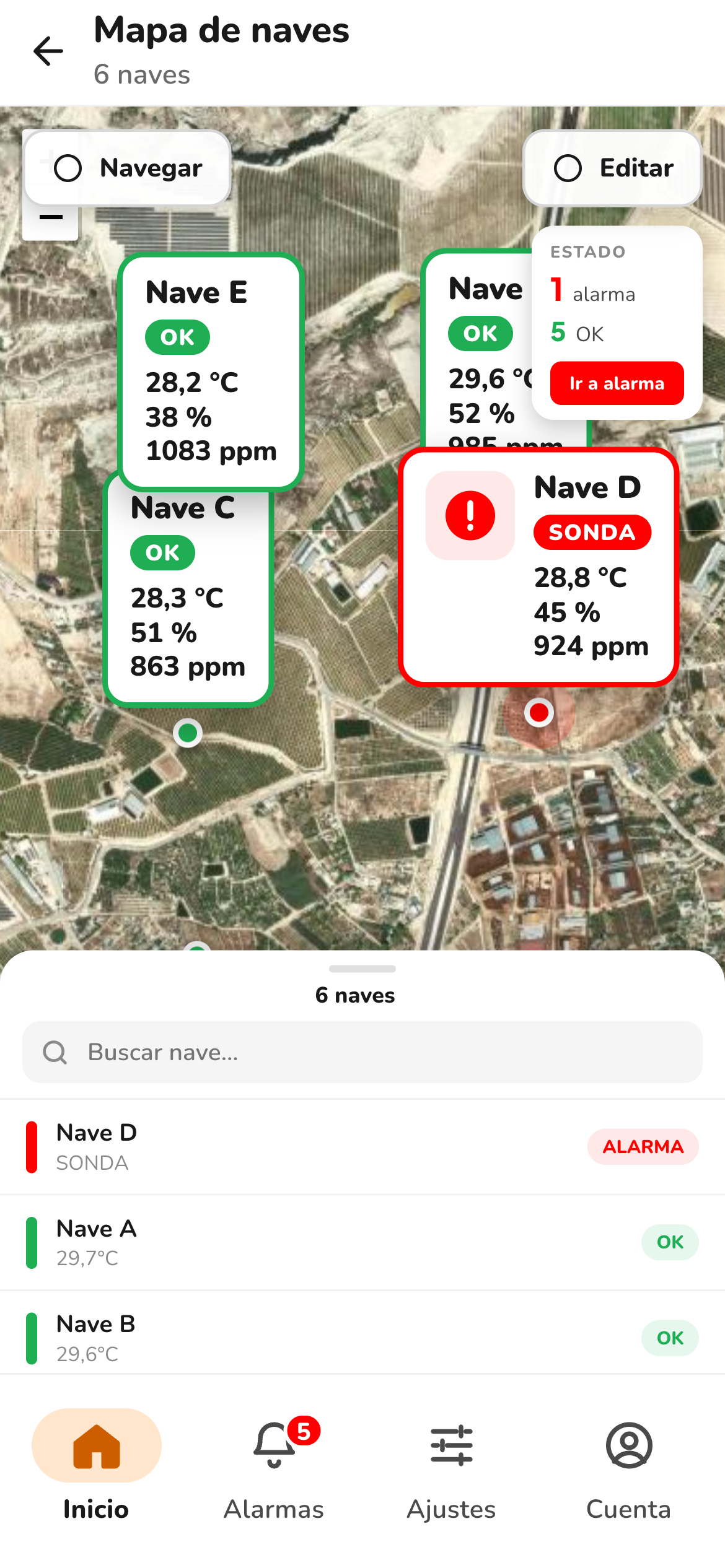
Vista satélite con cada nave, sala o cuadro como un pin de color según su estado.
- Toca un pin para ver su nombre, estado y últimas lecturas.
- Botón Editar arriba a la derecha → arrastra los pines para corregir su posición.
6. Alarmas y llamadas
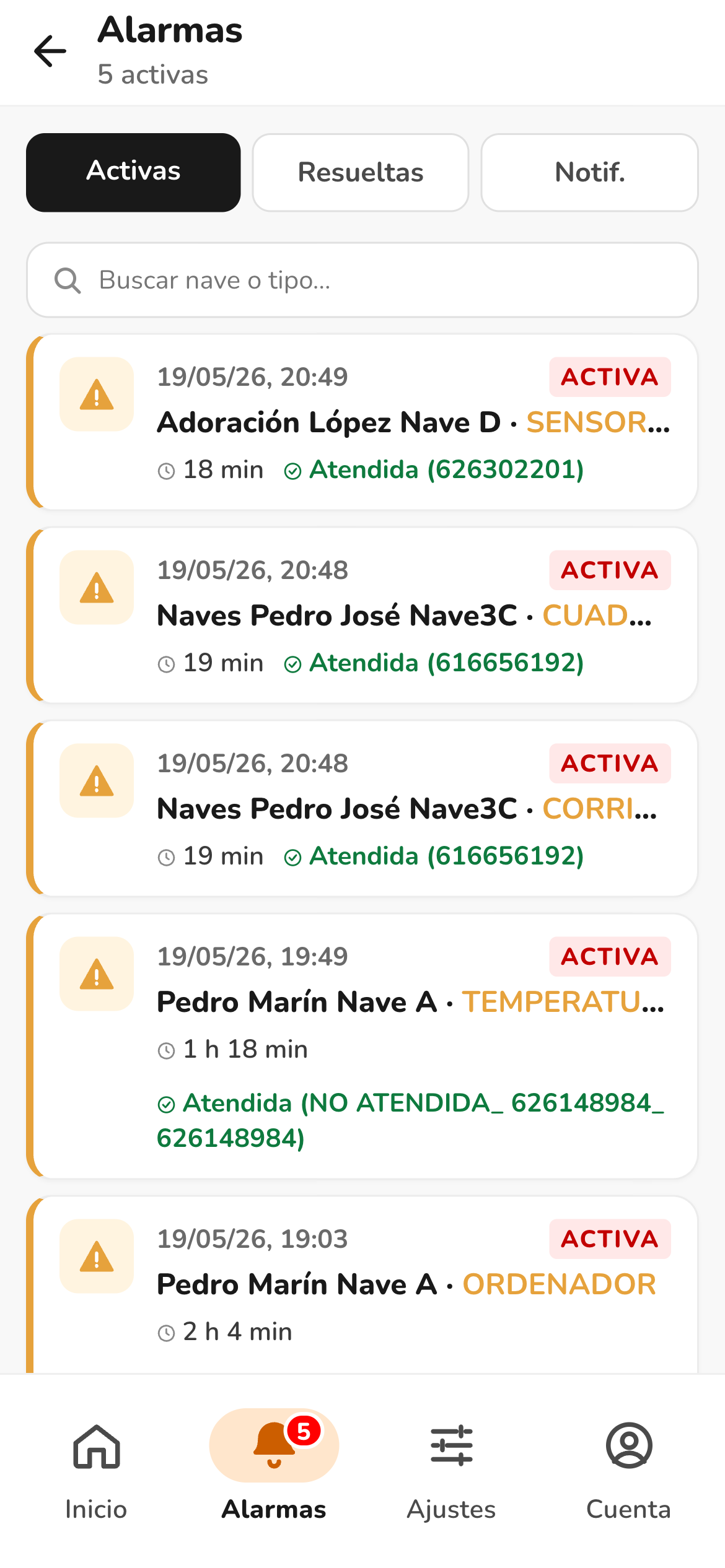
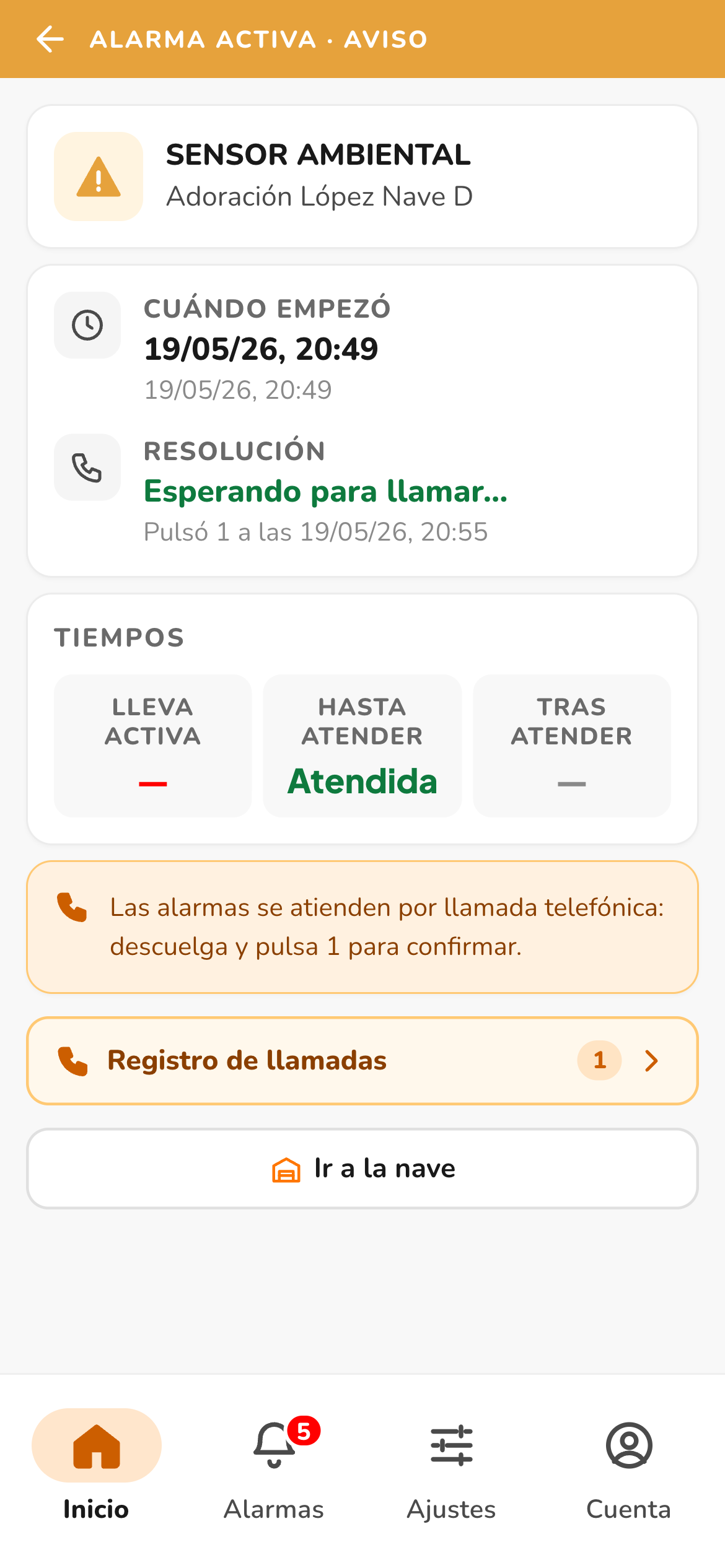
Es la parte más importante de la app. Léela con atención.
Cómo funciona el aviso, paso a paso
- Algo se sale de lo normal: una sonda, una entrada del cuadro, una fase, el generador, la batería o la conexión.
- Aviot espera el retardo configurado según la severidad de esa alarma — Alta, Media o Baja. Si la condición sigue activa al cabo de ese tiempo, dispara la alarma.
- Llama al primer teléfono de la cadena de aviso.
- La persona descuelga y oye una locución que nombra el elemento exacto que ha fallado: la sonda, la bomba, el diferencial, el módulo y la entrada.
- Tiene que pulsar la tecla 1 para confirmar que se hace cargo.
- Si pulsa 1 → la alarma pasa a atendida y la ronda termina.
- Si no pulsa 1 (cuelga, no descuelga, apagado…) → llama al siguiente teléfono de la agenda.
- Si nadie de la cadena pulsa 1, la alarma queda activa y vuelve a empezar la ronda al cabo del retardo.
Estados de una alarma
Activa (sigue sin resolverse) → atendida (alguien pulsó 1) → resuelta (la condición que la disparó ya no está). Cada alarma guarda la hora exacta en que empezó, quién la atendió y cuántas llamadas hizo falta.
Retardos por severidad
Los minutos que Aviot espera antes de empezar a llamar dependen de la severidad de la alarma —Alta, Media o Baja— y se configuran una vez para toda la explotación.
Pantalla "Alarmas"
Desde la barra inferior, toca Alarmas (icono campana). El badge rojo dice cuántas activas hay. Además de la llamada, cada alarma nueva genera una notificación en la app.
7. Agenda telefónica e intentos
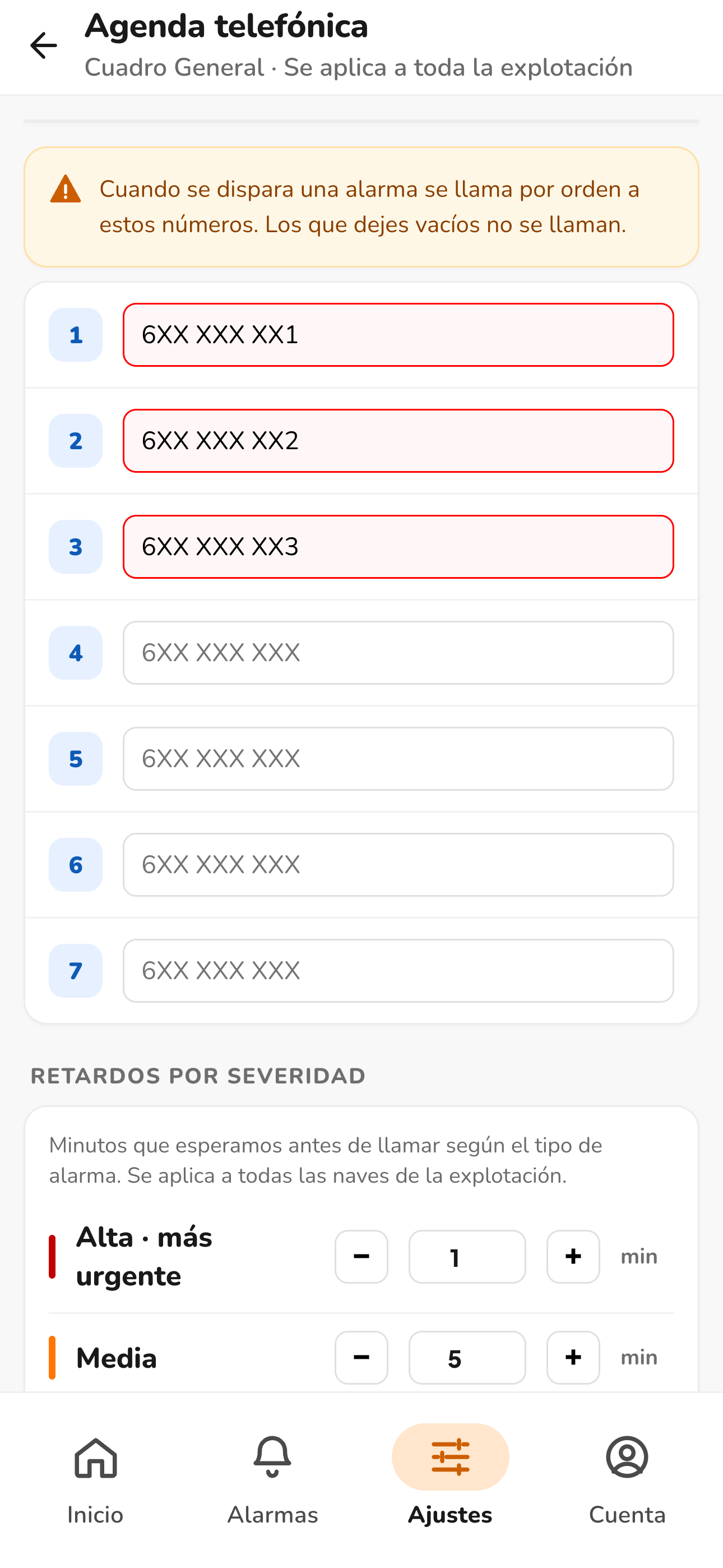
Cada explotación tiene hasta 7 teléfonos. Aviot llama por orden —primero al 1, luego al 2, y así— y salta los huecos vacíos.
Formato admitido: 6XX XXX XXX o con prefijo +34 6XX XXX XXX.
Intentos
Intentos son las veces seguidas que se llama a un mismo contacto antes de pasar al siguiente de la cadena. Por defecto es 1, pero puedes subirlo hasta 5 — pensado para el teléfono de guardia, al que le interesa insistir varias veces antes de despertar al siguiente de la lista.
Desde Cuenta → Probar sistema de aviso puedes lanzar una llamada de prueba a uno de tus teléfonos, sin esperar a que salte una alarma real.
8. Histórico y gráficas
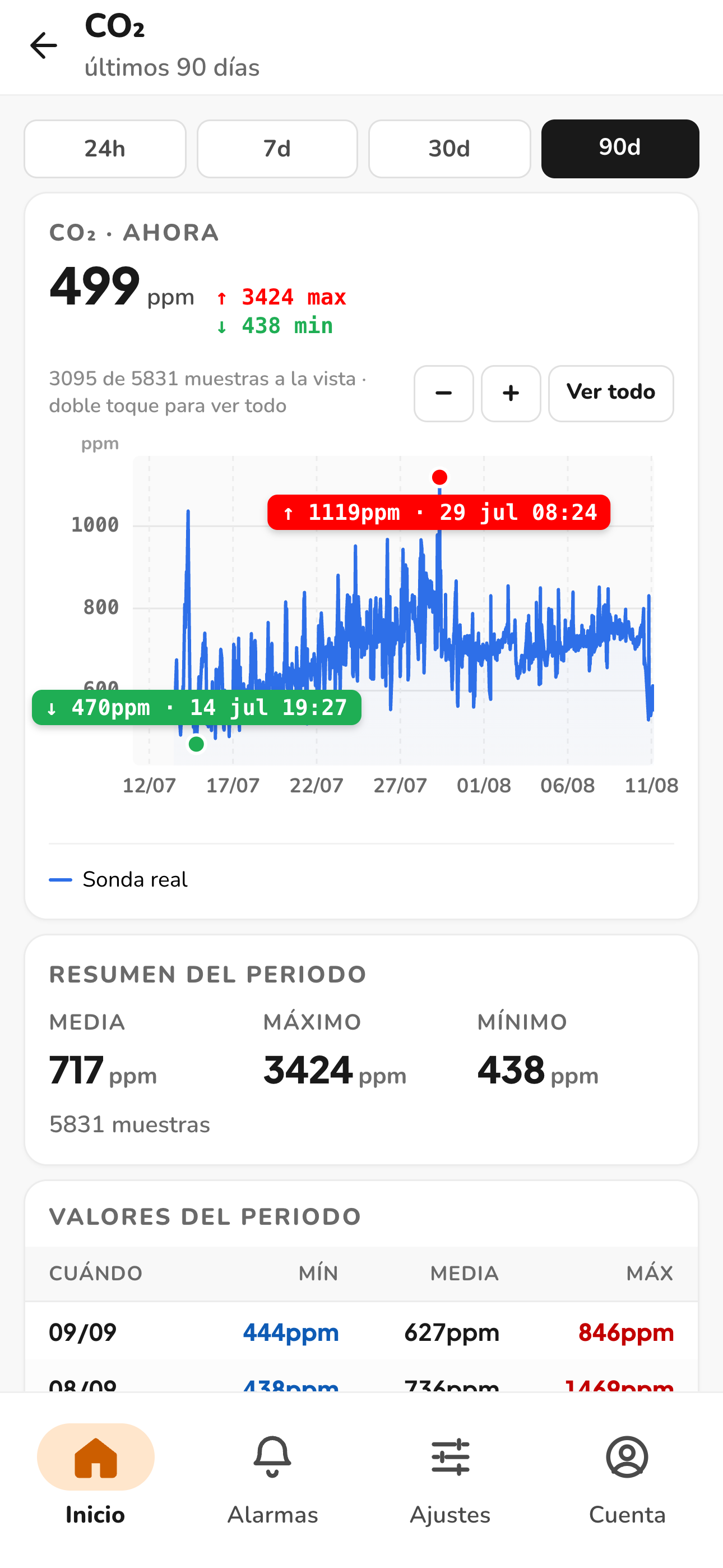
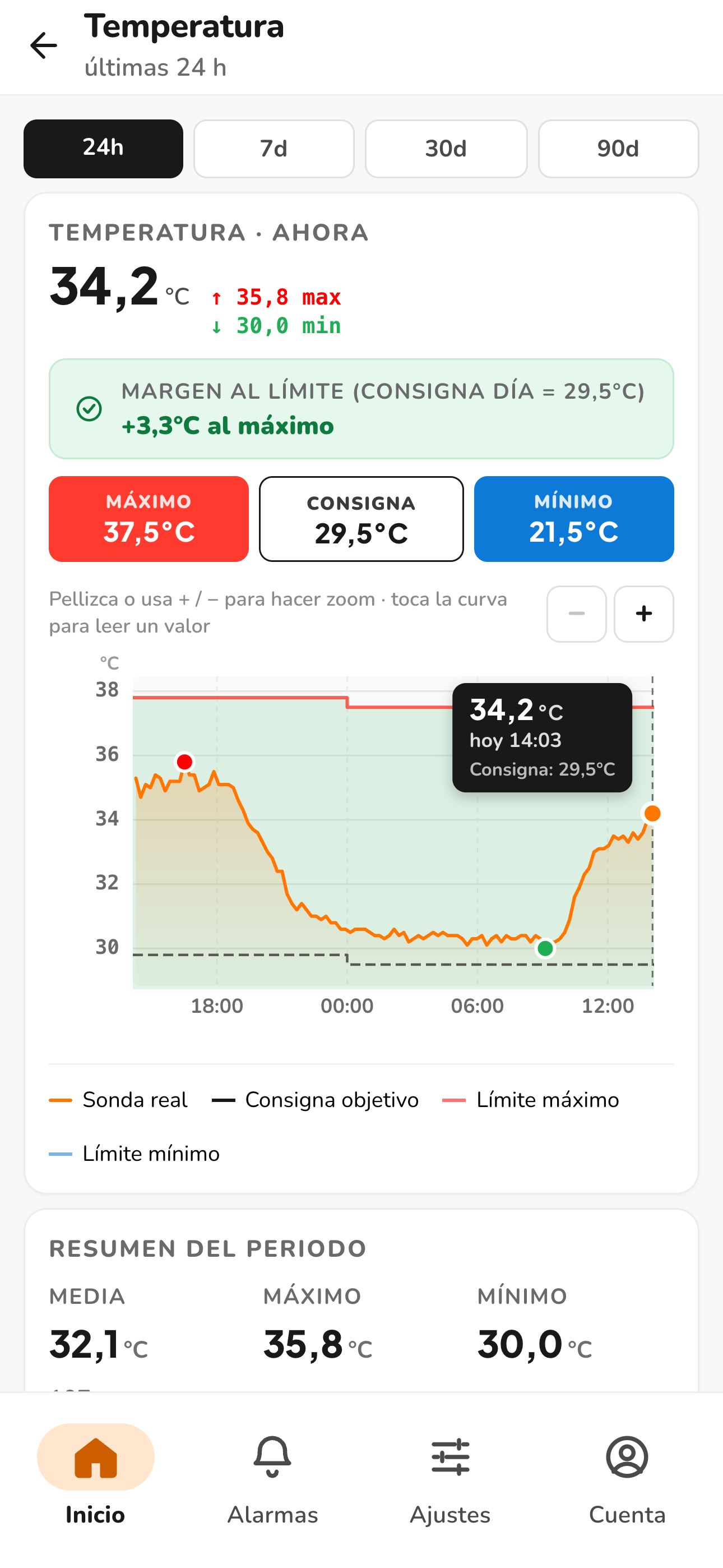
Rangos disponibles: 24 horas, 7 días, 30 días y 90 días. Son datos reales, sin promediar — cada muestra que ha llegado del equipo, no una media que esconda picos.
Zoom
- Pellizca con dos dedos sobre la gráfica, o usa los botones + / −.
- Doble toque para volver a ver todo el rango.
- Toca la curva en cualquier punto para leer el valor exacto y su hora.
- El máximo y el mínimo del periodo quedan marcados sobre la gráfica.
En temperatura y humedad se dibuja además la consigna del día y la banda de tolerancia, para ver de un vistazo cuánto margen queda.
Debajo de la gráfica: un resumen del periodo y una tabla con los valores por horas o por días, según el rango elegido.
También hay histórico de batería, fases y cortes de luz desde el propio cuadro eléctrico.
9. Informes: PDF, Excel y correo
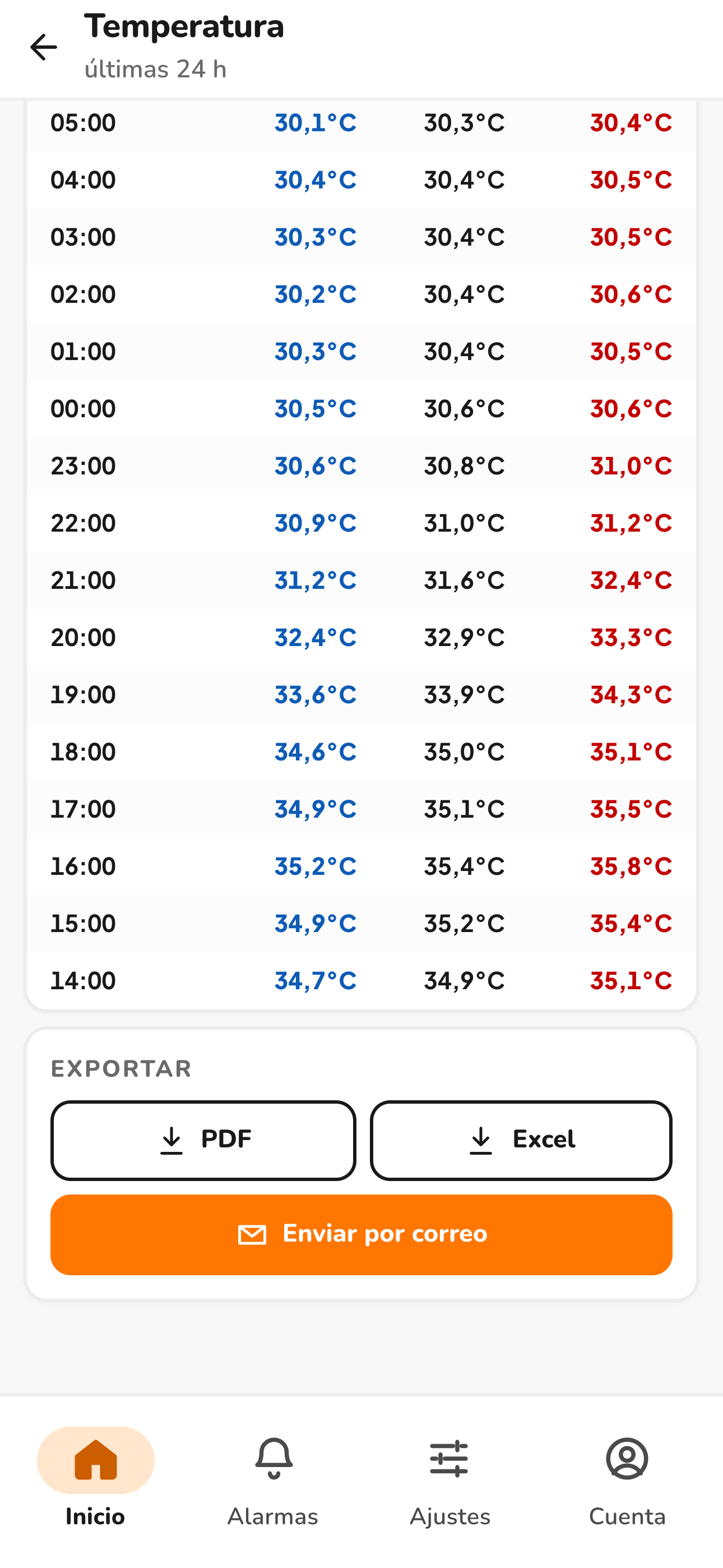
Al pie de cada gráfica de histórico hay tres botones:
- PDF — la gráfica, un resumen y una tabla de valores.
- Excel — todas las muestras con fecha, valor y consigna, más una hoja de resumen.
- Enviar por correo — abre la hoja de compartir del móvil con los dos ficheros listos: Mail, WhatsApp, lo que uses. Desde el ordenador, los dos ficheros se descargan y se abre el correo para adjuntarlos.
Útil para auditorías, para las integradoras que piden histórico, y simplemente para guardarte el registro de una crianza o de un periodo.
10. Conectividad
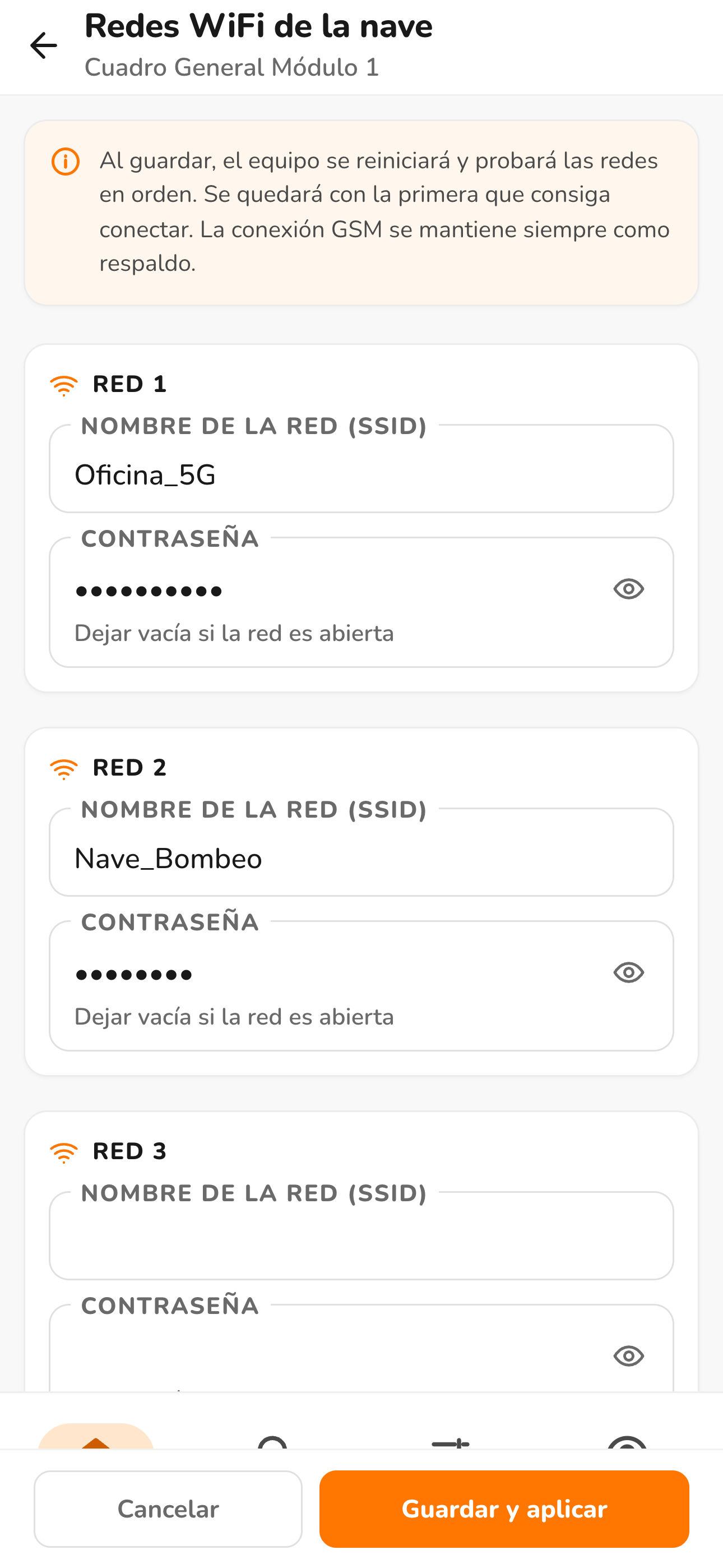
El equipo funciona con datos móviles (SIM propia) y puede además usar la WiFi de la instalación como red principal.
- Puedes guardar hasta 3 redes con su contraseña. El equipo las prueba por orden y se queda conectado a la primera que funciona.
- La SIM queda siempre de respaldo: si la WiFi falla o se cae el router, el equipo sigue reportando por datos móviles.
En el detalle de cada nave, sala o cuadro ves la red conectada, la cobertura (barras tipo móvil), la batería y el estado del bus Modbus.
11. Cuenta
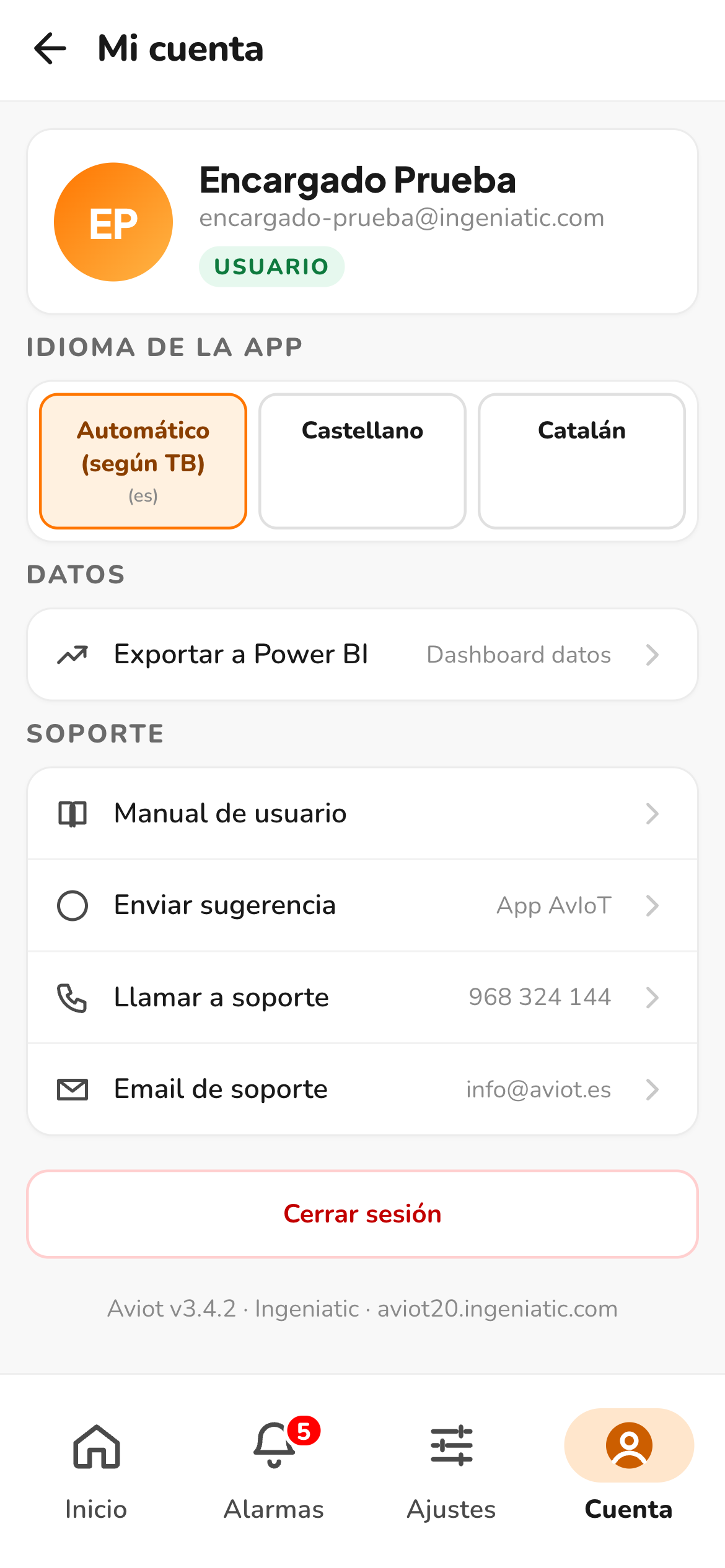
Icono de persona, abajo a la derecha. Desde aquí:
- Perfil y rol — tu nombre, correo y el papel que tienes en la explotación.
- Idioma — español o catalán.
- Probar sistema de aviso — lanza una llamada de prueba a tus teléfonos.
- Manual — esta misma guía, siempre a mano.
- Sugerencias, teléfono y correo de soporte, política de privacidad.
- Cerrar sesión.
Al pie de la pantalla, la versión de la app y la fecha del bundle instalado — dáselas a soporte si te piden ayuda con un problema.
12. Granjas: naves y crianza
Lista de naves
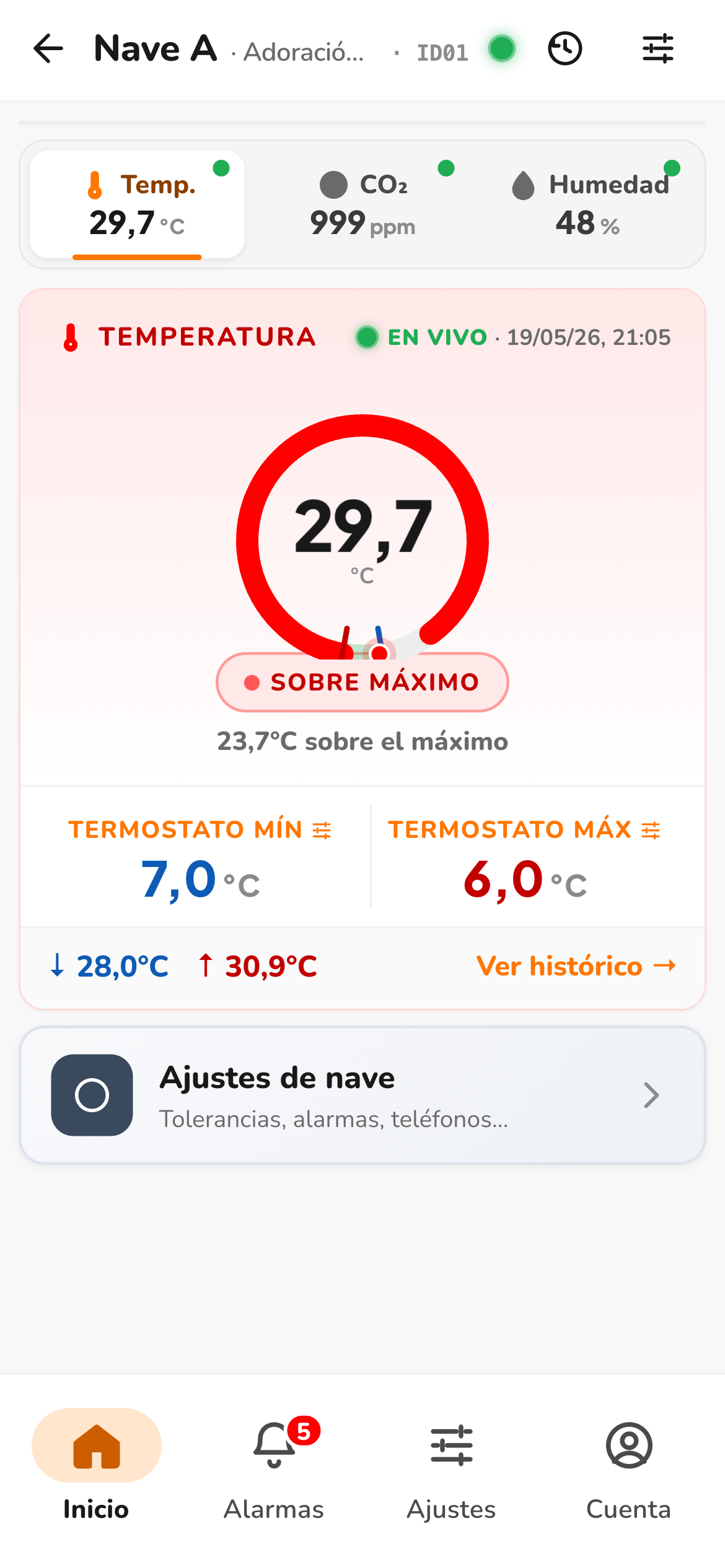
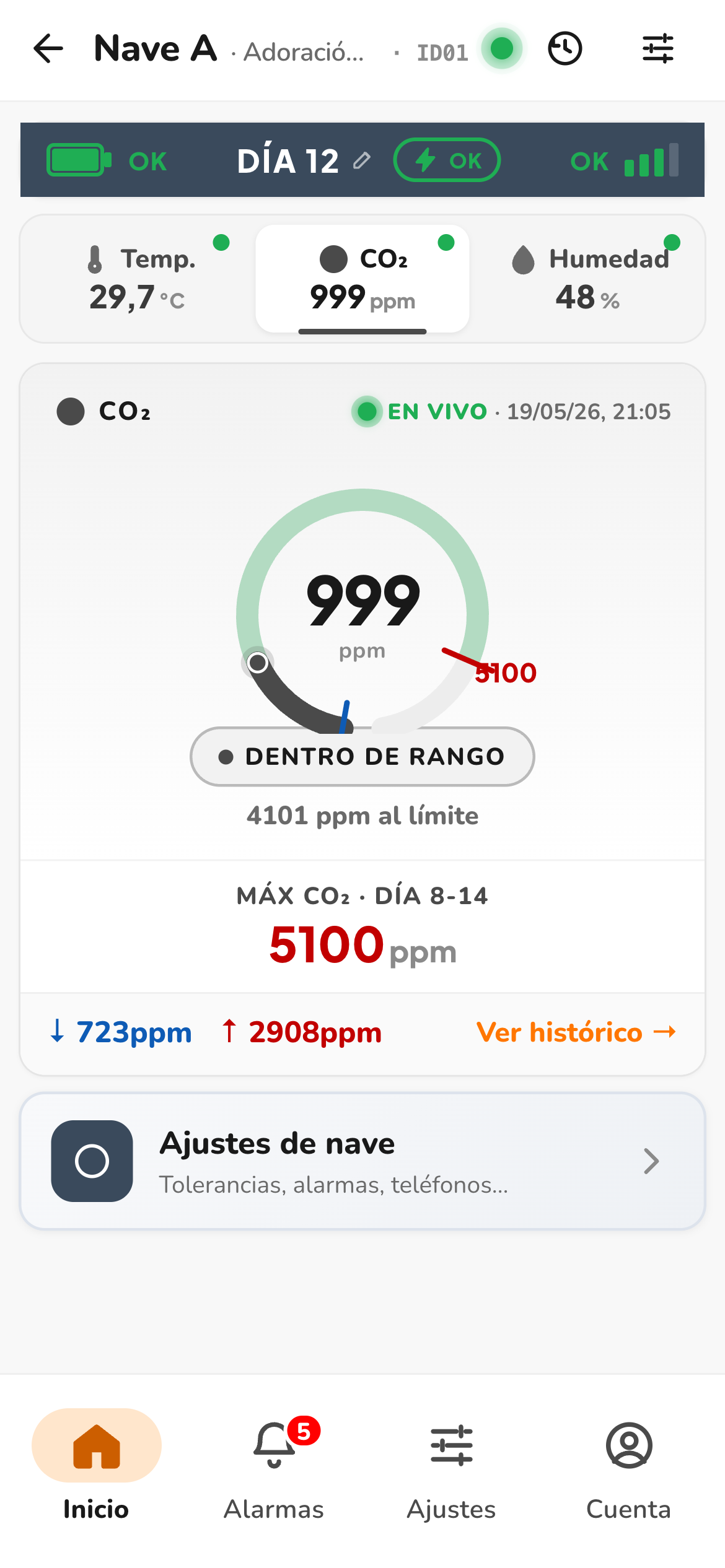
Cada nave aparece con un color según su estado: verde (OK), naranja (aviso) o rojo (alarma), junto con el día de crianza y la última lectura de temperatura, CO₂ y humedad.
Desliza una nave a la izquierda para ponerla en parada (vacío sanitario, entre crianzas). Si ya estaba parada, deslizando se reactiva.
Día de crianza y curva de consigna
Cada nave sigue una curva de crianza según el tipo de animal (pollos, pavos, cerdos): la consigna de temperatura cambia cada día según lo que marca esa curva. El CO₂ no tiene consigna por día, solo un máximo que cambia según la edad.
Tolerancias
El margen por encima y por debajo de la consigna antes de saltar la alarma se ajusta por nave o de forma global para toda la explotación.
Sonda muda y sonda rota
Una sonda muda es la que ha dejado de enviar datos. Distinto es una sonda rota: si una sonda de temperatura marca 0 °C o menos, está averiada —físicamente es imposible que una nave con pollos esté a esa temperatura—. En ambos casos hay que revisar la sonda, no dar la nave por OK.
Parada de nave
La parada (vacío sanitario) apaga los avisos de esa nave mientras está vacía y en limpieza. Al iniciar una nueva crianza, Aviot reactiva automáticamente los avisos de temperatura y humedad que estuvieran apagados, y la app te avisa si alguno sigue desactivado.
Calibración de sondas
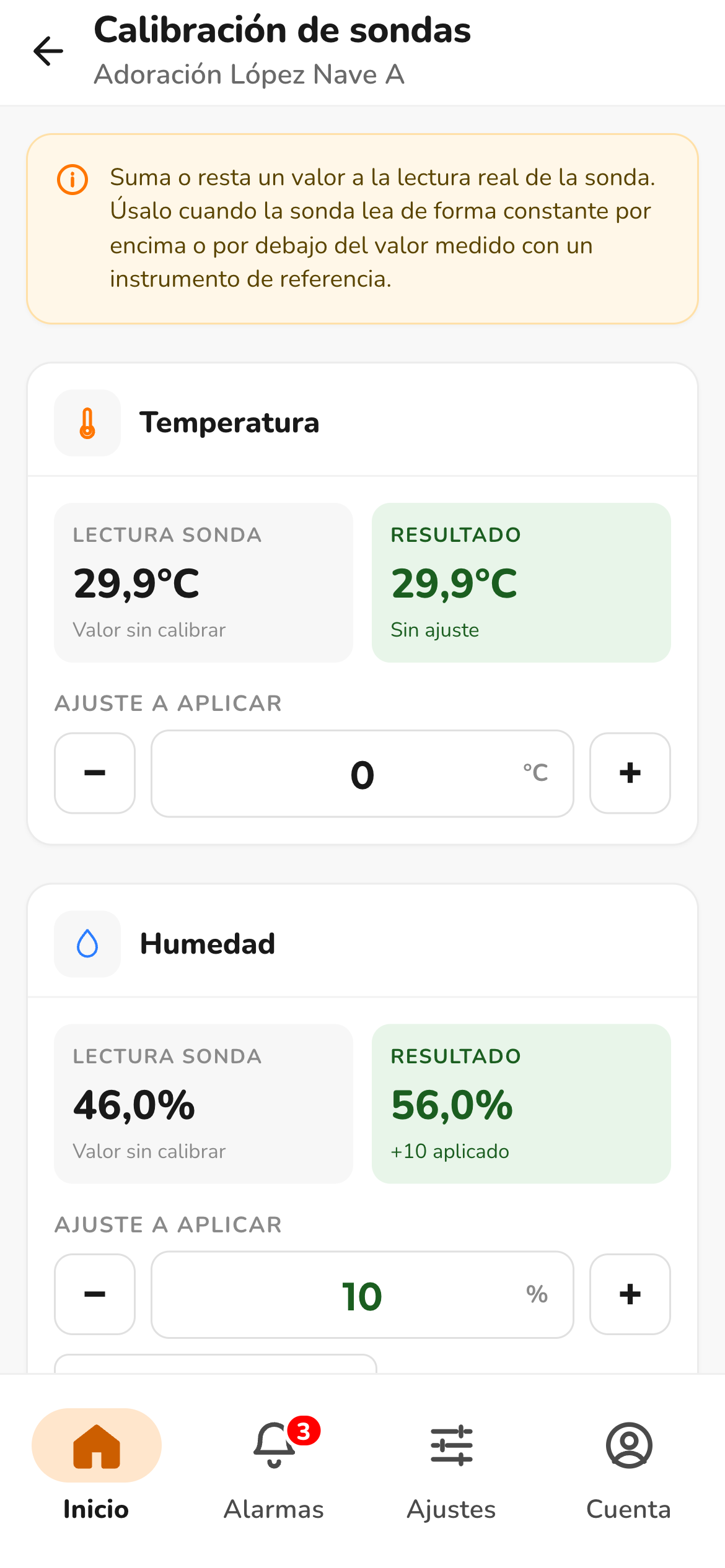
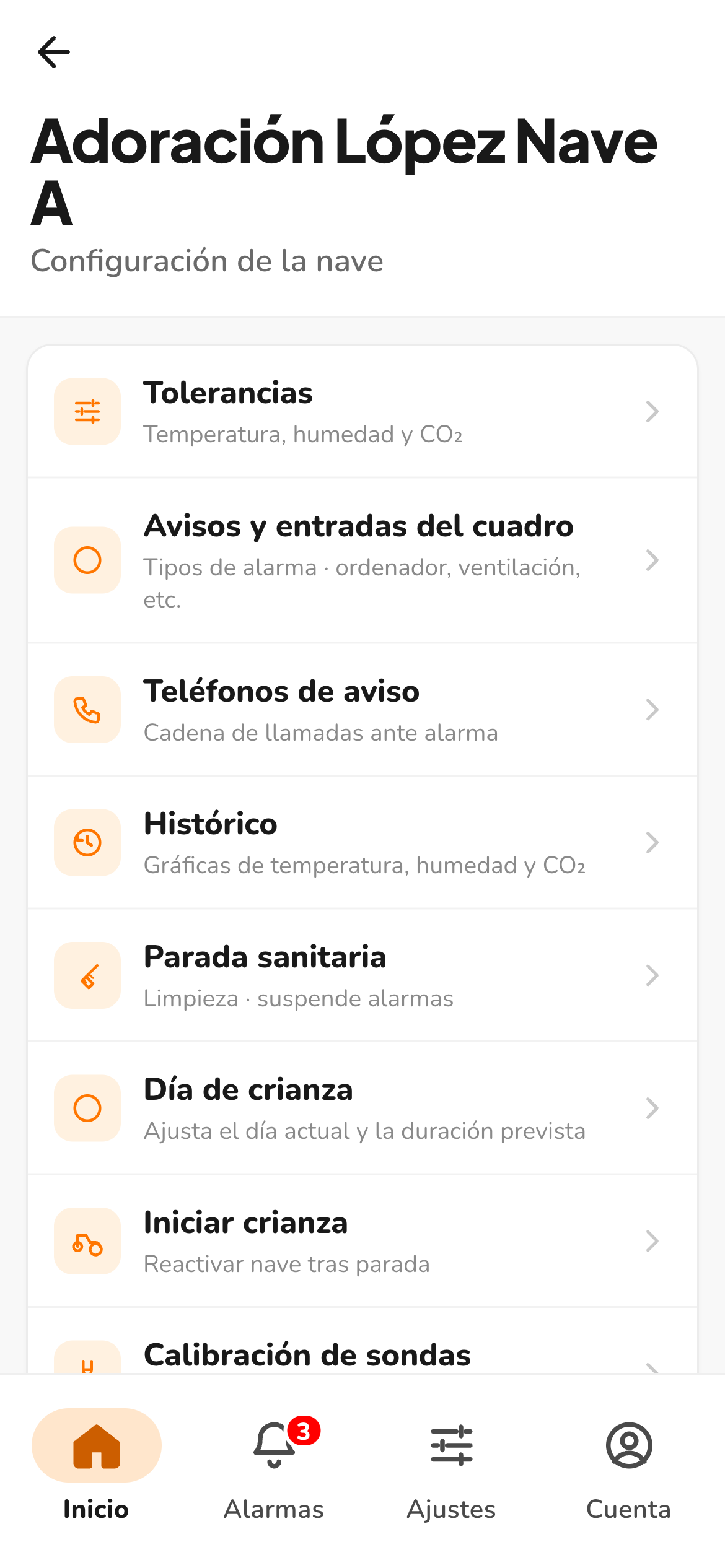
Si una sonda lee un poco más alta o más baja de lo que de verdad hay en la nave —lo compruebas con un termómetro de mano—, ajústala desde Ajustes → tu nave → Calibración de sondas, sin tocar nada del cuadro eléctrico.
Cada sonda tiene su tarjeta con la lectura actual y el resultado tras aplicar el ajuste. Los botones − y + suman o restan el desvío.
13. Salas con termostato: porcino e incubación
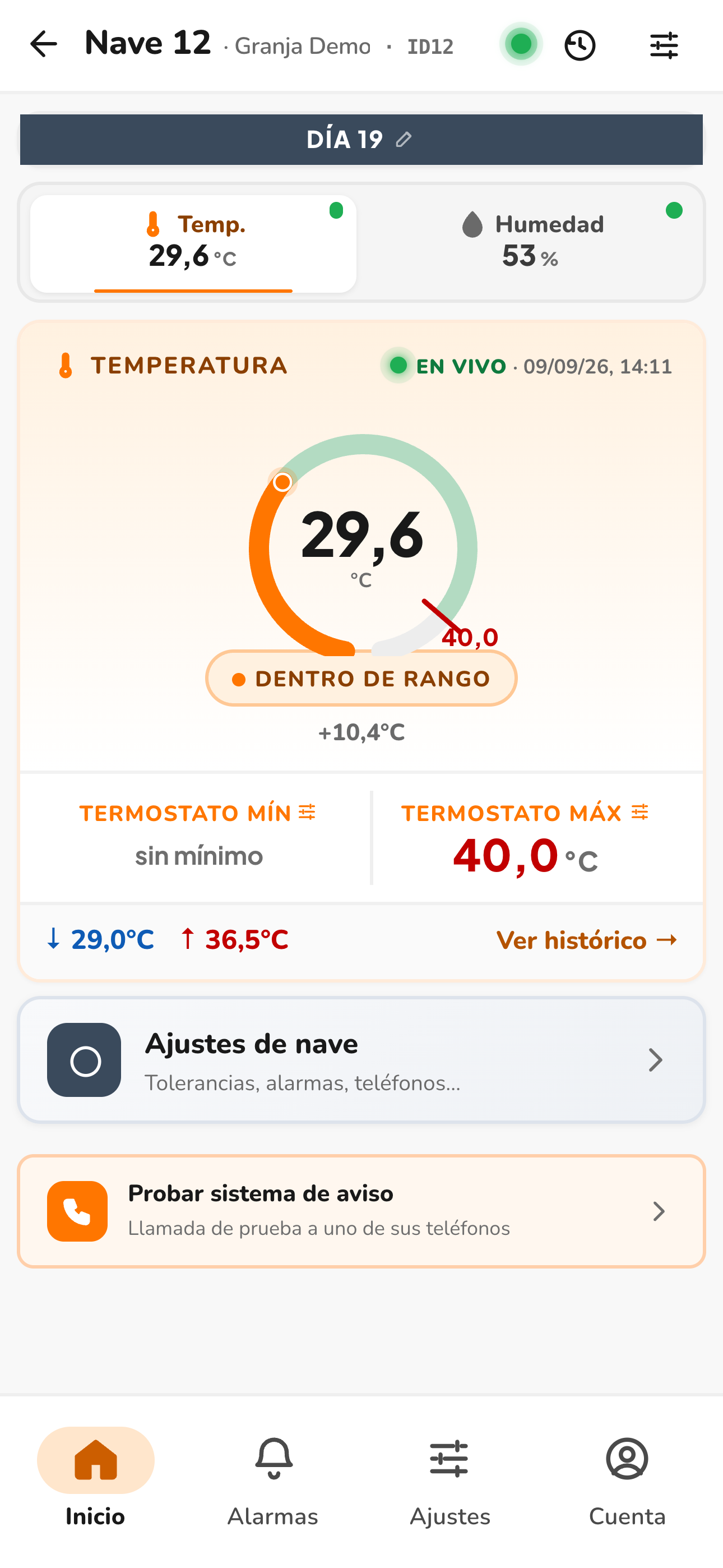
En cebaderos porcinos y en incubadoras o nacedoras la consigna no sigue una curva de crianza como en las granjas avícolas: se fija por sala, con un valor que no cambia día a día.
- Termostato mínimo y máximo por sala, con su banda de tolerancia.
- Gauge con la etiqueta DENTRO DE RANGO (verde) o fuera de rango, y el margen que queda.
- En incubación, además: CO₂ de nacedora y ángulo de volteo de los huevos.
Los avisos se activan y desactivan por sala, igual que en una nave.
14. Cuadros eléctricos e instalaciones industriales
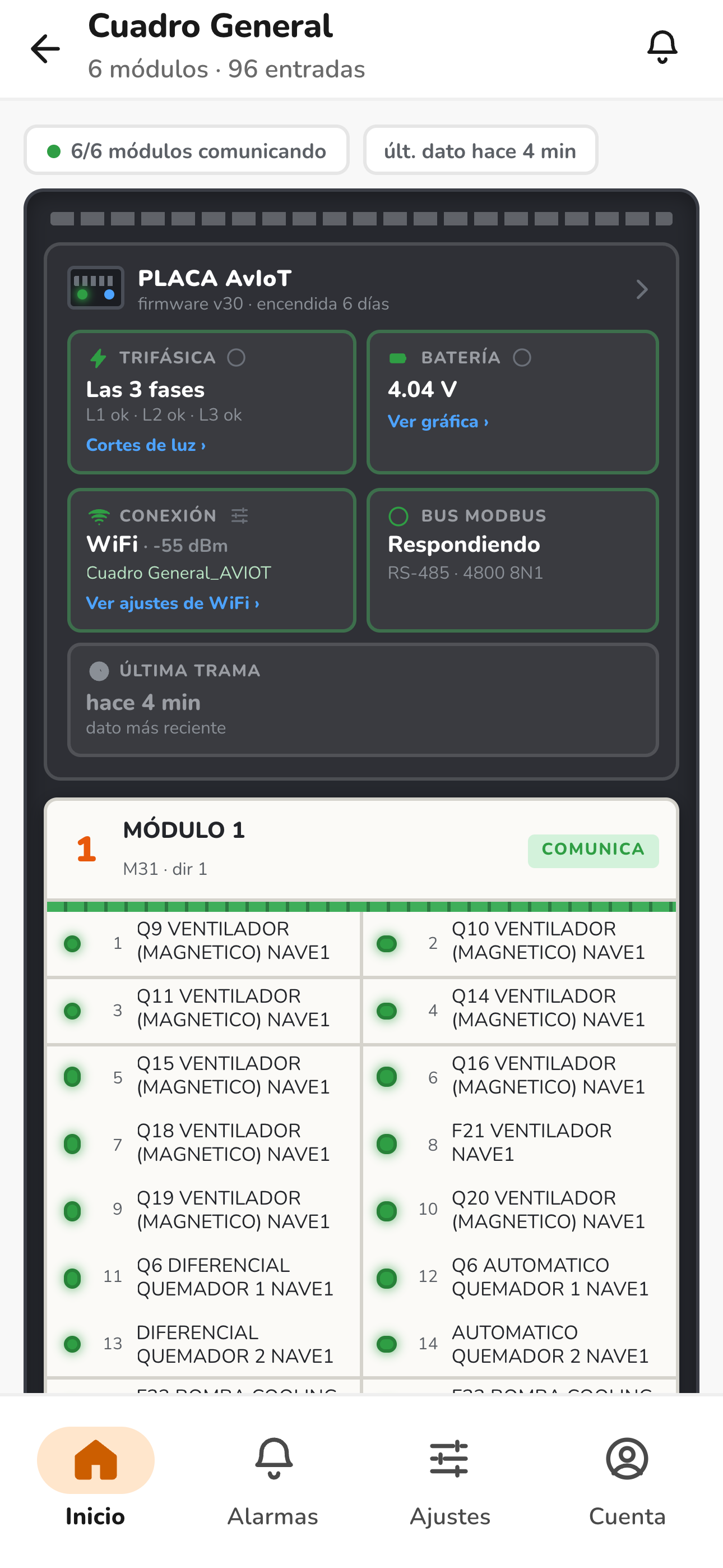
La vista de cuadro general reúne: la placa Aviot (firmware y tiempo encendida), la trifásica (estado de cada fase y cortes de luz), la batería, la conexión, el bus Modbus y la hora de la última trama recibida.
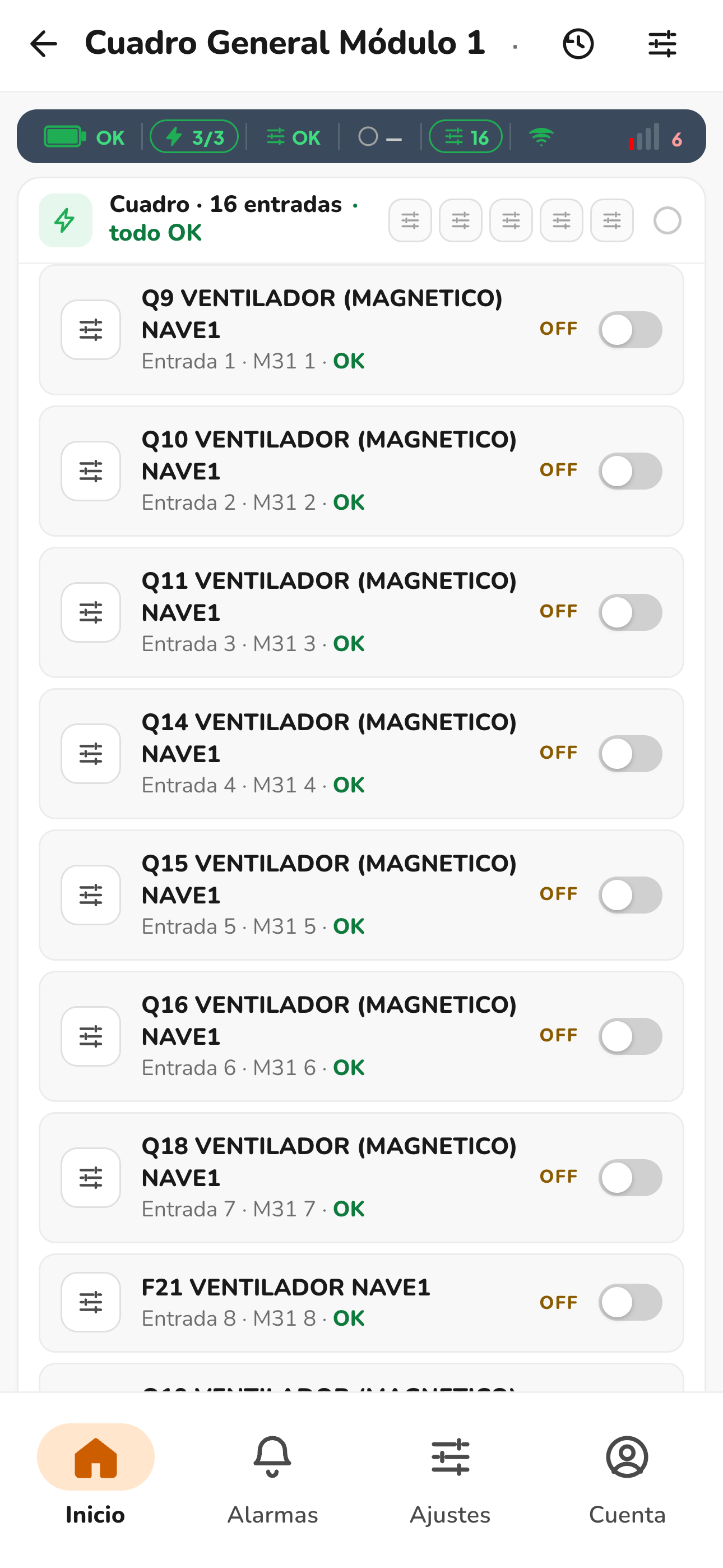
Módulos M31
Cada módulo M31 aporta 16 entradas digitales. Son encadenables: hasta 6 módulos por cuadro, es decir, hasta 96 señales. Cada entrada lleva su propio nombre —ventilador, diferencial, bomba, quemador…— y muestra su estado en vivo, resaltando lo que acaba de cambiar.
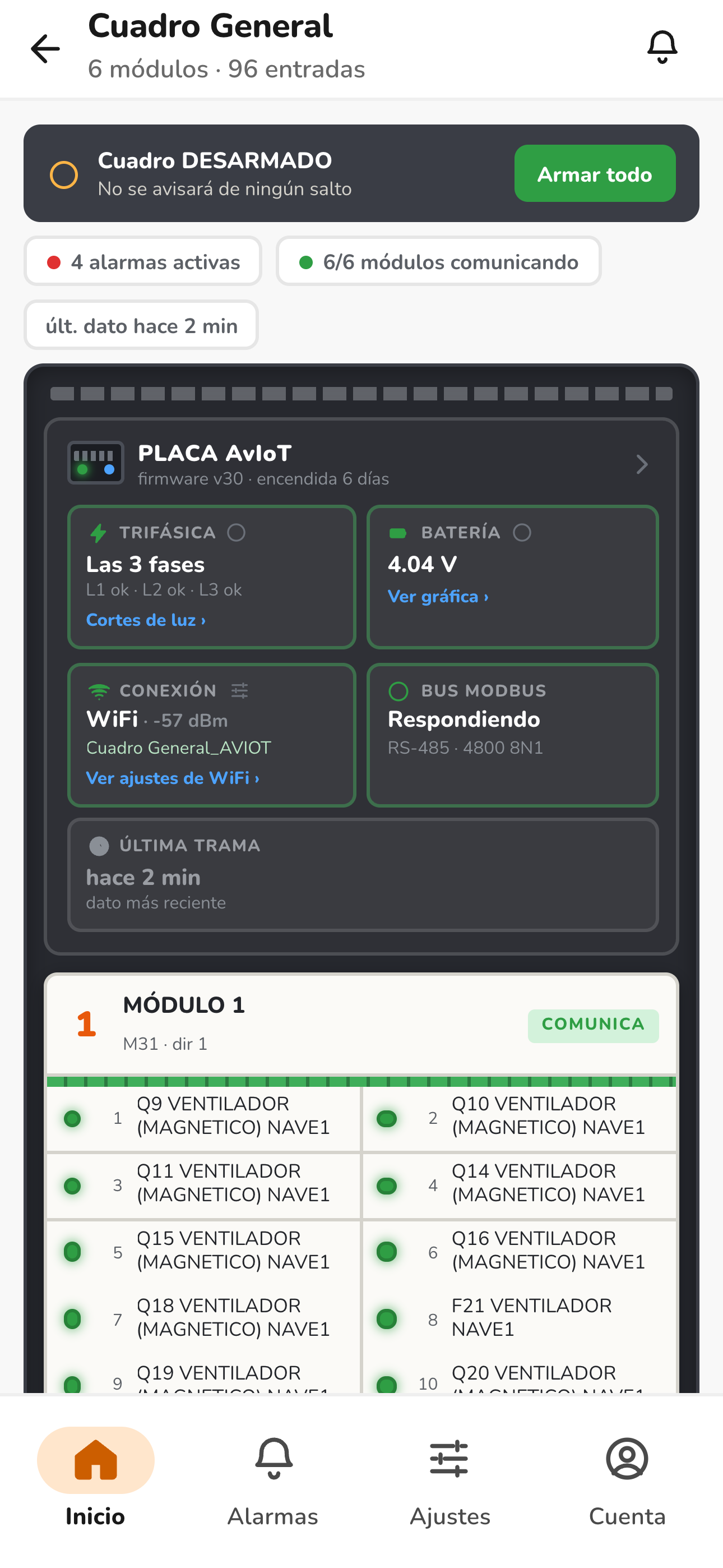
Armar y desarmar
Un único interruptor arma o desarma toda la vigilancia del cuadro: "Armar todo" o "Cuadro DESARMADO". Con el cuadro desarmado no se avisa de ningún salto de entrada — útil durante el mantenimiento, cuando vas a manipular el cableado a propósito.
La llamada nombra siempre el módulo y la entrada que ha saltado. También hay histórico de cortes de luz y de batería.
15. Checklist del primer día
Granja
- Entra con tu correo y contraseña.
- Comprueba que ves todas las naves que te corresponden.
- Revisa el día de crianza y la consigna de cada nave.
- Ajusta las tolerancias, por nave o globales.
- Rellena la agenda telefónica con los intentos por contacto.
- Haz una llamada de prueba desde Cuenta.
- Comprueba el Mapa y coloca bien los pines si hace falta.
Cuadro eléctrico
- Entra con tu correo y contraseña.
- Comprueba que todos los módulos están comunicando.
- Revisa que cada entrada tiene su nombre correcto.
- Arma el cuadro.
- Rellena la agenda telefónica.
- Haz una llamada de prueba desde Cuenta.
16. Glosario
- Consigna
- El valor objetivo de una sonda en un momento dado. En granjas cambia cada día según la curva de crianza; en salas con termostato es un valor fijo.
- Tolerancia
- Cuánto puede subir o bajar antes de que salte la alarma.
- Sonda muda
- Una sonda que ha dejado de enviar datos.
- Parada sanitaria
- Cuando la nave o sala está vacía entre crianzas. Las alarmas se silencian.
- Cadena de aviso
- Los teléfonos a los que se llama cuando salta una alarma, en orden.
- Pulsar 1
- Lo que haces en el móvil cuando te llaman, para confirmar que has recibido el aviso.
- Día de crianza
- Los días que llevan los animales desde que entraron en la nave.
- Módulo M31
- Placa de 16 entradas digitales para monitorizar un cuadro eléctrico. Se encadenan hasta 6 por cuadro (96 señales).
- Entrada
- Cada señal libre de tensión conectada a un módulo M31: un ventilador, un diferencial, una bomba…
- Armar / desarmar
- Activar o silenciar de golpe toda la vigilancia de un cuadro.
- Intentos de llamada
- Veces seguidas que se llama a un mismo contacto antes de pasar al siguiente de la agenda.
- Teléfono de guardia
- El contacto al que le interesa subir los intentos, porque es quien atiende fuera de horario.
- Termostato mín/máx
- Los límites fijos de una sala (porcino, incubación) que sustituyen a la curva de crianza.
- Consigna fija
- El valor objetivo de una sala que no cambia día a día, a diferencia de la curva de crianza de las granjas.
- Bus Modbus
- El cable por el que se comunican la placa Aviot y los módulos de entradas de un cuadro.
- Cobertura
- Señal GSM del equipo, en escala de 2 a 30, mostrada como barras. Con WiFi conectado marca 0 y es normal.
17. Si algo no funciona
| Síntoma | Qué hacer |
|---|---|
| La pantalla aparece en blanco al entrar | Probablemente tienes la app antigua. Bórrala e instala la nueva "AVIOT · Alarma tecnica" desde la tienda. |
| Instalé la app y sigo viendo la antigua | Son dos apps distintas. Busca y borra "AvIoT Alarma Técnica" (icono viejo); la nueva la sustituye por completo. |
| No me llaman cuando salta una alarma | Revisa la agenda de teléfonos y comprueba que el número está bien escrito. |
| Una nave dice "sonda muda" o "sin lectura" | La sonda dejó de enviar datos. Avisa al técnico para que revise la placa. |
| El día de crianza está a 0 o no aparece | La nave todavía no tiene crianza activa. Arráncala desde Ajustes → Iniciar crianza. |
| La temperatura o humedad no coincide con mi termómetro | Entra en Ajustes → Calibración de sondas y ajusta con + / − hasta que cuadre con la lectura real. |
| El histórico de 30 o 90 días no carga | Actualiza la app desde la tienda — las versiones antiguas no soportan esos rangos. |
| Enviar por correo no abre nada | En el móvil, usa la hoja de compartir que aparece. En el ordenador, los ficheros se descargan y luego se adjuntan a mano en el correo. |
| Un módulo aparece sin comunicar | Revisa el cable RS-485 y la dirección configurada del módulo, y mira la hora de la última trama recibida. |
| Cobertura 0 | Si el equipo va conectado por WiFi, es normal — no significa que no tenga señal. |